반응형
한글 문서에서 원하는 페이지만 골라 별도 파일로 저장하는 방법
한글 문서에서 여러 페이지 중 특정 페이지만 따로 떼어내어 새 파일로 저장하고 싶을 때가 있죠. 오늘은 깔끔하고 간단하게 한 페이지만 추출해서 이동하거나 저장하는 방법을 소개할게요.
단계별로 따라 해보세요:
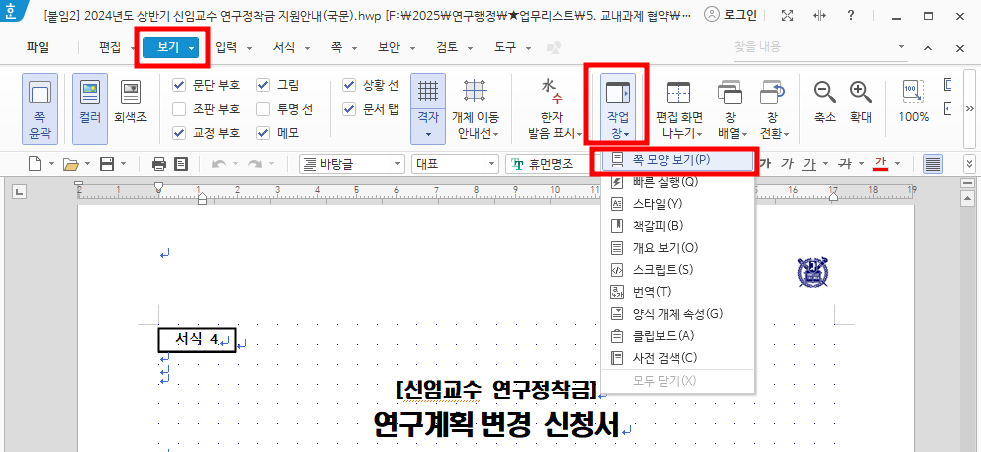
1. 작업창 열기
먼저, 작업하고 싶은 한글 파일을 열고 상단 메뉴에서 보기 > 작업창을 선택하세요. 그다음 쪽 모양 보기를 클릭하면 문서의 페이지들이 썸네일처럼 표시됩니다.
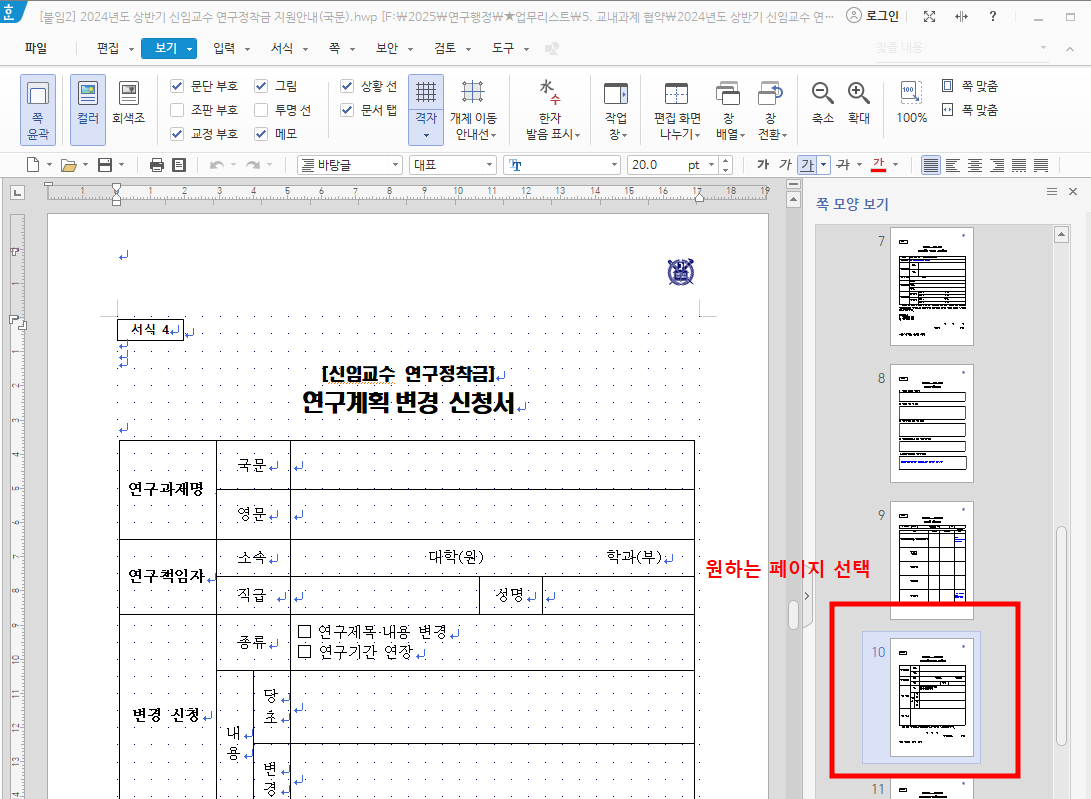
2. 저장할 페이지 선택
작업창에서 별도로 저장하고 싶은 페이지를 찾았다면, 해당 페이지를 마우스 오른쪽 버튼으로 클릭하세요.

3. 페이지 복사
나타난 메뉴에서 쪽 복사하기를 선택합니다. 이렇게 하면 선택한 페이지가 복사됩니다.
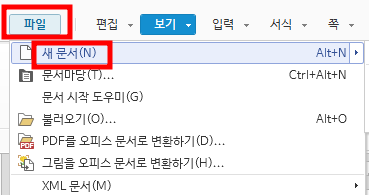
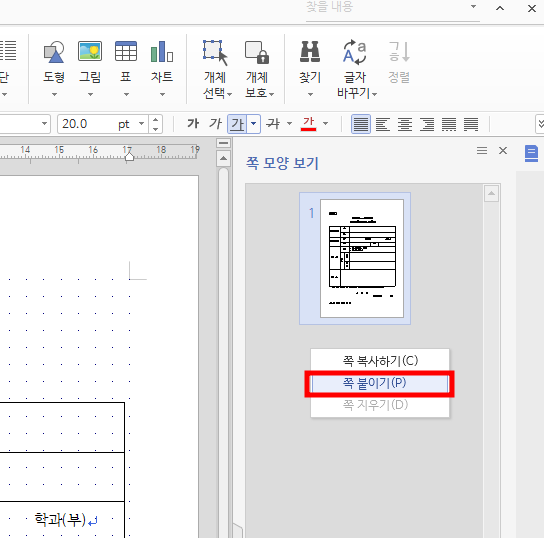
4. 새 문서에 붙여넣기
새 문서를 열어, 쪽모양 보기에서 우클릭- 쪽붙이기를 선택하세요. 이제 필요한 페이지만 새 문서에 담겼습니다!
새 페이지에 Ctrl+V를 해도 되지만 그렇게되면 쪽 여백 등 형식이 그대로 안따라옵니다.
5. 파일 저장
마지막으로 새 문서를 원하는 이름으로 저장하면 완료입니다.
참고 사항:
- 이 방법은 한글 2018 버전 이상에서 사용할 수 있어요.
- 만약 이전 버전을 사용 중이라면, 필요한 페이지를 블록으로 지정한 후 ALT + V를 눌러 블록 저장 기능을 활용해 보세요.
이렇게 하면 한글 문서에서 원하는 페이지만 깔끔하게 따로 저장할 수 있답니다. 작업 효율을 높이는 데 도움이 되길 바랄게요!
반응형
'컴퓨터 > 윈도우 프로그램들' 카테고리의 다른 글
| 한글 워드프로세서(hwp), MS 워드(docx)에서 메모 삭제하기 (0) | 2025.06.30 |
|---|---|
| 다모샤크 M3,M3S,N3 통합 소프트웨어 (0) | 2025.04.26 |
| [한컴오피스] 한글 문서, 새 창으로 분리해서 열기! (탭으로 열린다면) (1) | 2025.03.05 |
| uYouEnhanced 설치 방법,아이폰 유튜브 프리미엄 무료로 사용하기 (6) | 2025.02.25 |
| Altstore / SideStore 설치 방법 (아이폰에서 안드로이드처럼 앱APK 설치하기) (3) | 2025.02.25 |